
マイナポータルを実際使ってみる
はじめに
まずはじめにhttps://img.myna.go.jp/manual/sitemap.html(マイナポータル:操作マニュアル)、https://www.mhlw.go.jp/stf/newpage_22682.html(マイナンバーカードの健康保険証利用のメリット)も参考にし、実際触ってみましょう。
注)このページは2026.7.1現在で作成しています。
2026年夏ごろより「マイナポータルアプリ」から「マイナアプリ」に名前が変更され、アプリが更新されます。
サービスが良くなり、お持ちのマイナンバーカードの機能をスマホのなかに入れて持ち歩ける「iPhoneのマイナンバーカード」や「Androidスマホ用電子証明書搭載サービス」の設定ができます。
そのため、マイナンバーカードを持ち歩く必要がなくなります。
https://services.digital.go.jp/mynaapp/ (マイナアプリ)
アプリを入れる

A
スマホでやってみたいな。実際触ってみよう。

退教互
まず、スマホにアプリを入れる必要があるよ。
アンドロイド版はGoogle Play
iPhone版はApp Store
まずインストールしてね。
インストールし終わったら起動してね。
ログイン
A
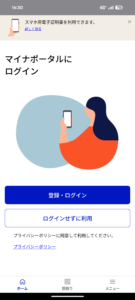
こんな画面が出たよ
退教互
登録・ログインをタップしてみよう
暗証番号
A
退教互
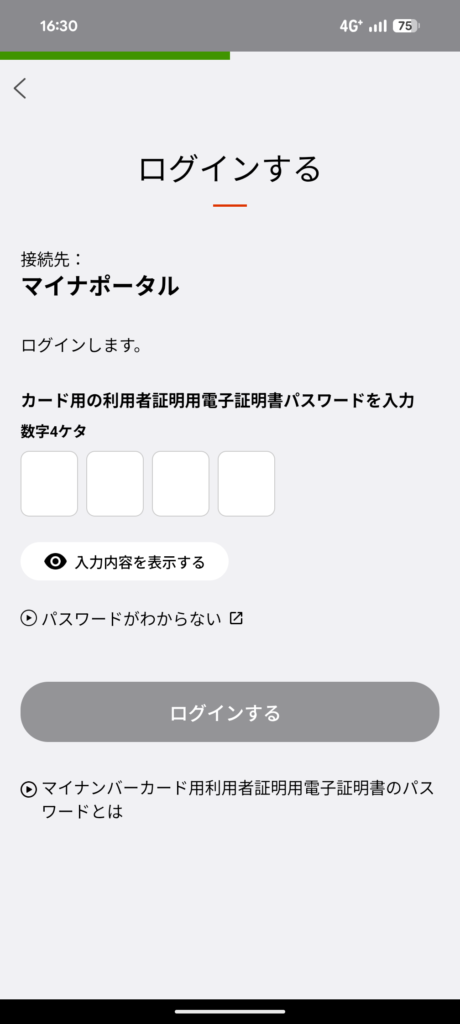
暗証番号を入れて「ログインする」をタップしてね。
入力が不安の場合は「入力内容を表示する」を押すと入力した数字が表示されるよ。
マイナンバーカード読み取り
A
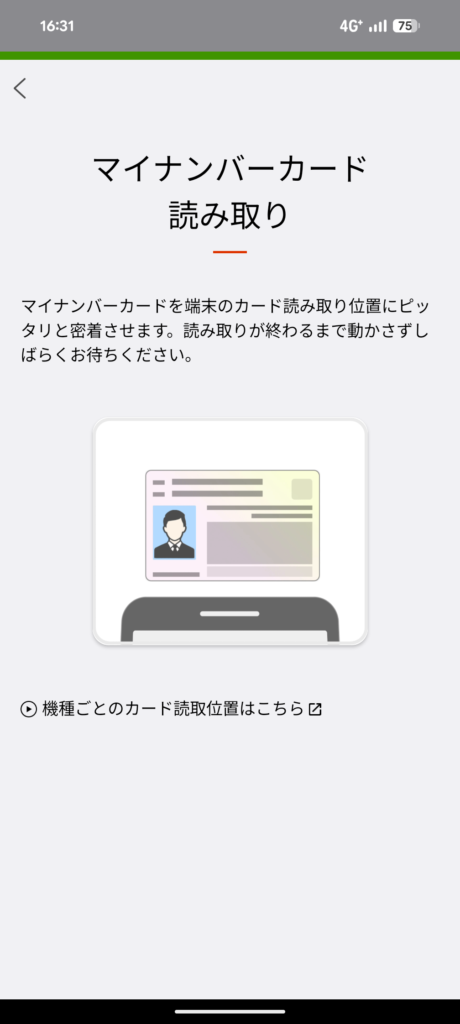
マイナンバーカードを置いたら読み込んだよ。
読み込んだらカードを外すみたい。
失くさないように保管場所に戻すよ。
医療費
マイナポータル-ホームー
A
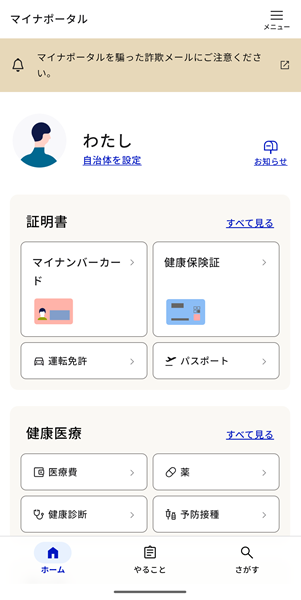
実際の画面はこれだね
退教互
色々関係するものをちょうど見えてる「健康医療」の中にある「医療費」をタップしてみよう。
医療費-保険診療にかかった費用ー
A
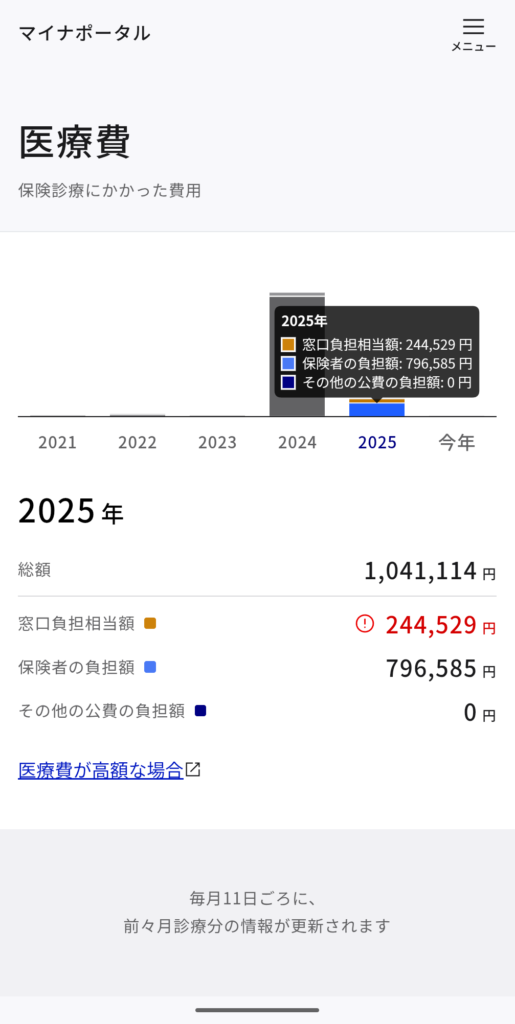
2025年たくさん掛かったなぁ。
保険が効かなかったら100万円超えていたのか。
(この画面は実際の金額です)
わたしの情報
わたしの情報をひらく
退教互
その画面から下へスクロールして
「わたしの情報をひらく」をタップしてね
A
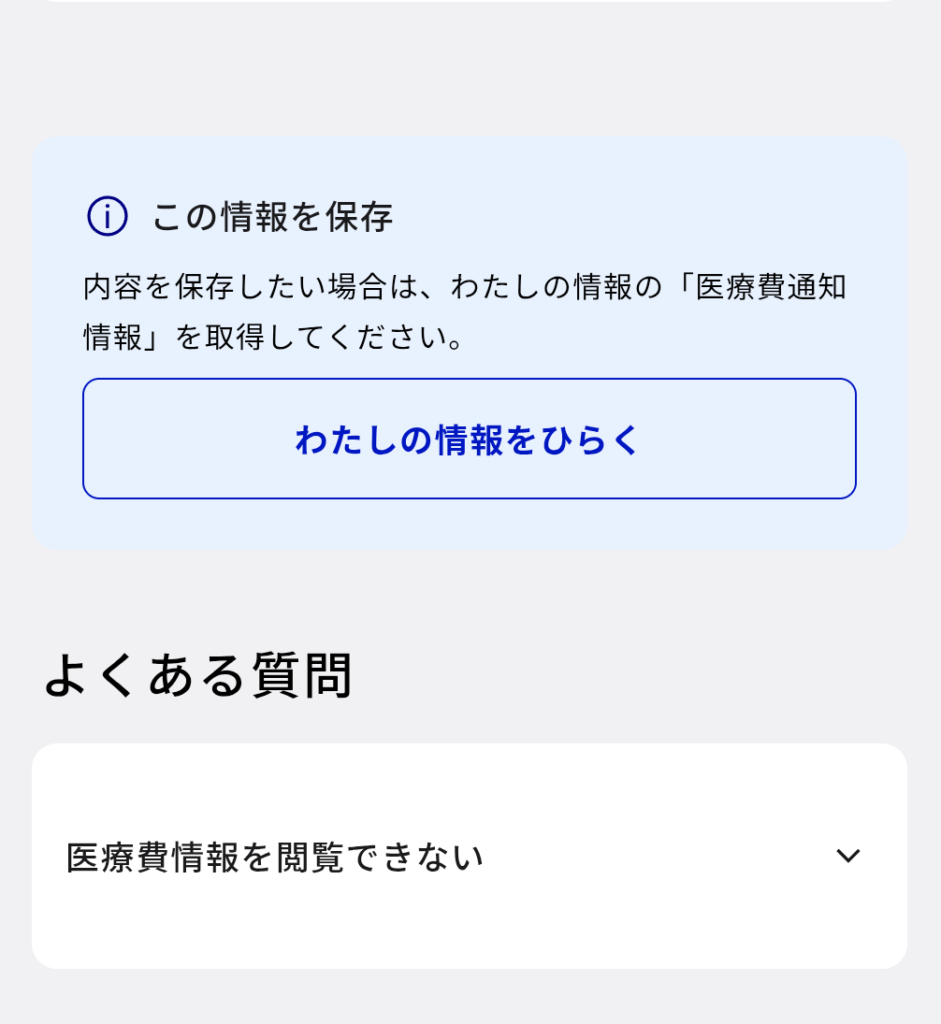
これですね
A
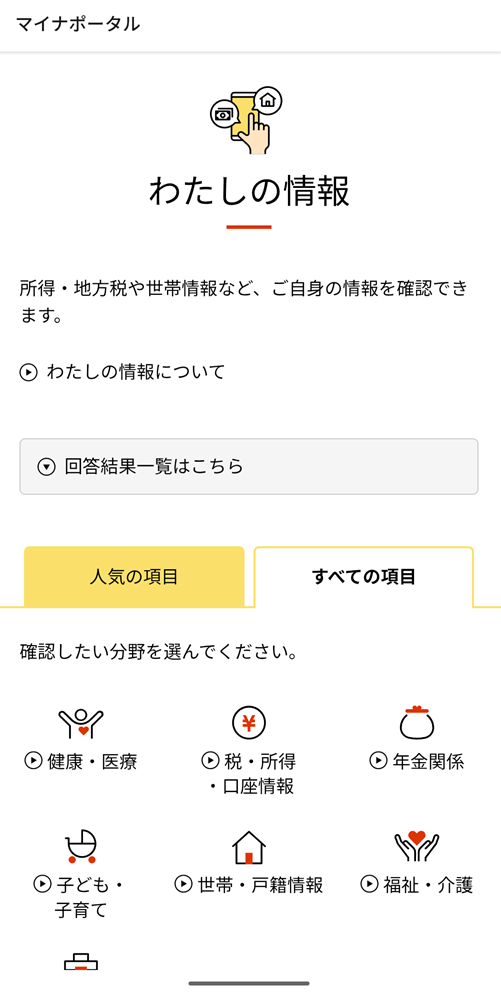
色んなアイコンが出てきたよ。
すべての項目-健康・医療-
退教互
「すべての項目」の「健康・医療」をタップしてね
A
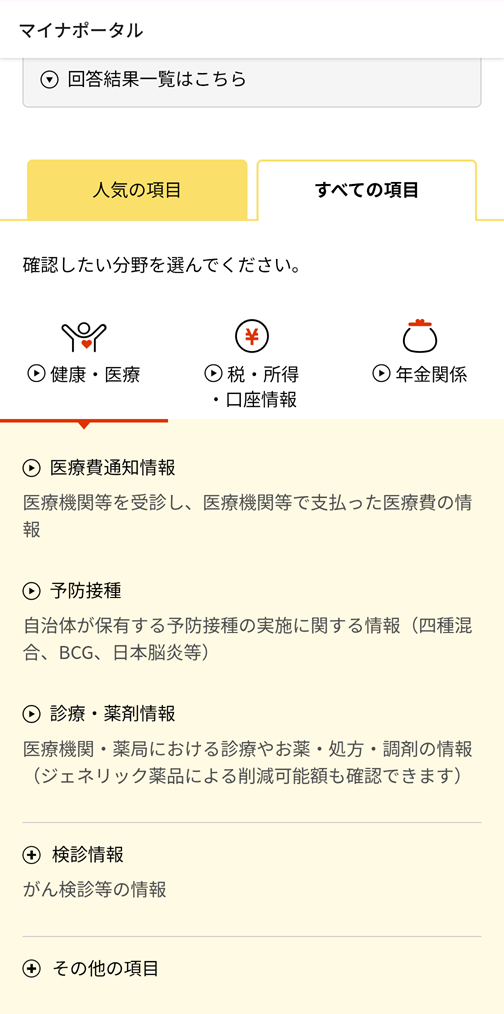
「医療費通知情報」とか「予防接種」など色々項目が出てきたよ。
医療費通知情報を取得
医療費通知情報
退教互
「医療費通知情報」をタップしてね
A
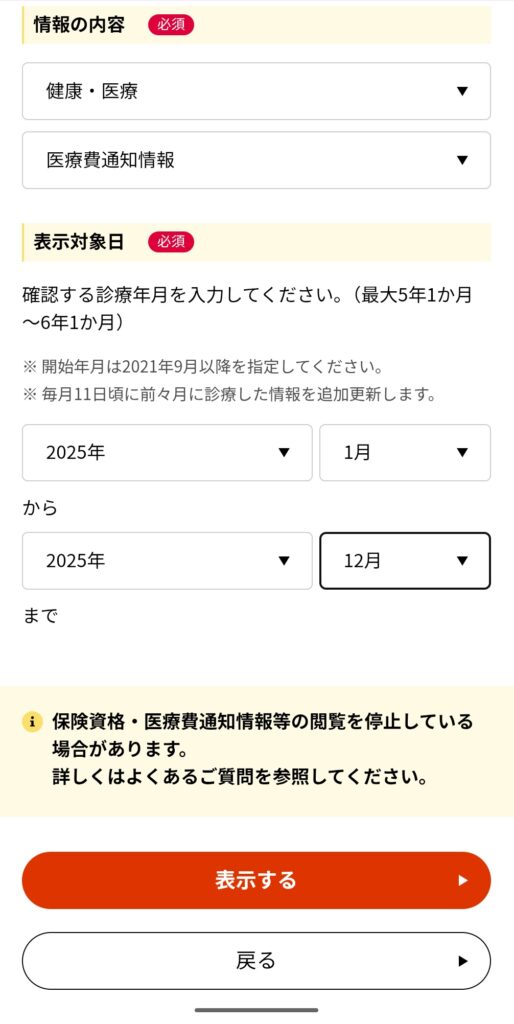
試しに表示対象を2025年1月から2025年12月までにしてみるよ。
それで、「表示」をタップだね。
参考
・3年分など表示をすることが出来ます。
・毎月11日に前々月診療分の医療費通知情報が更新されます。
A
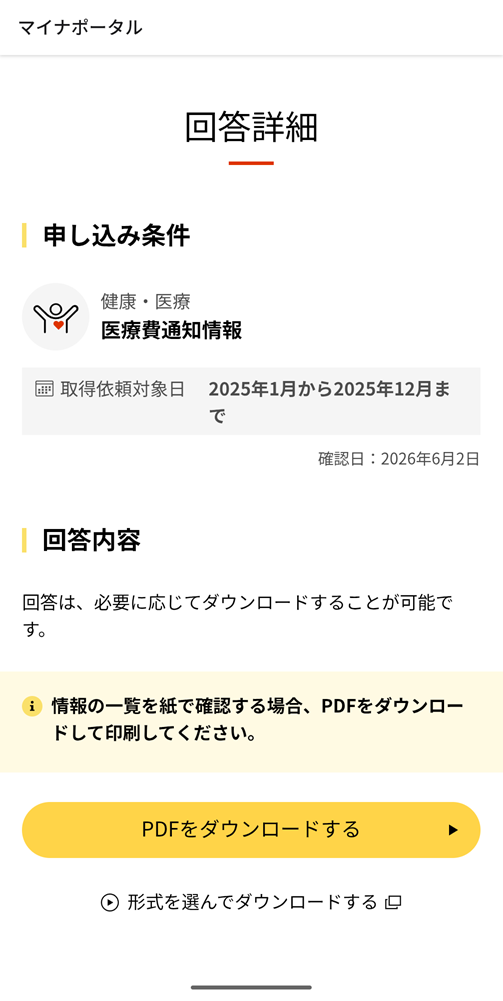
「PDFをダウンロードする」を押してみるよ
PDFファイル-医療費通知情報-
退教互
スマートフォンにPDFファイルが保存されているよ。
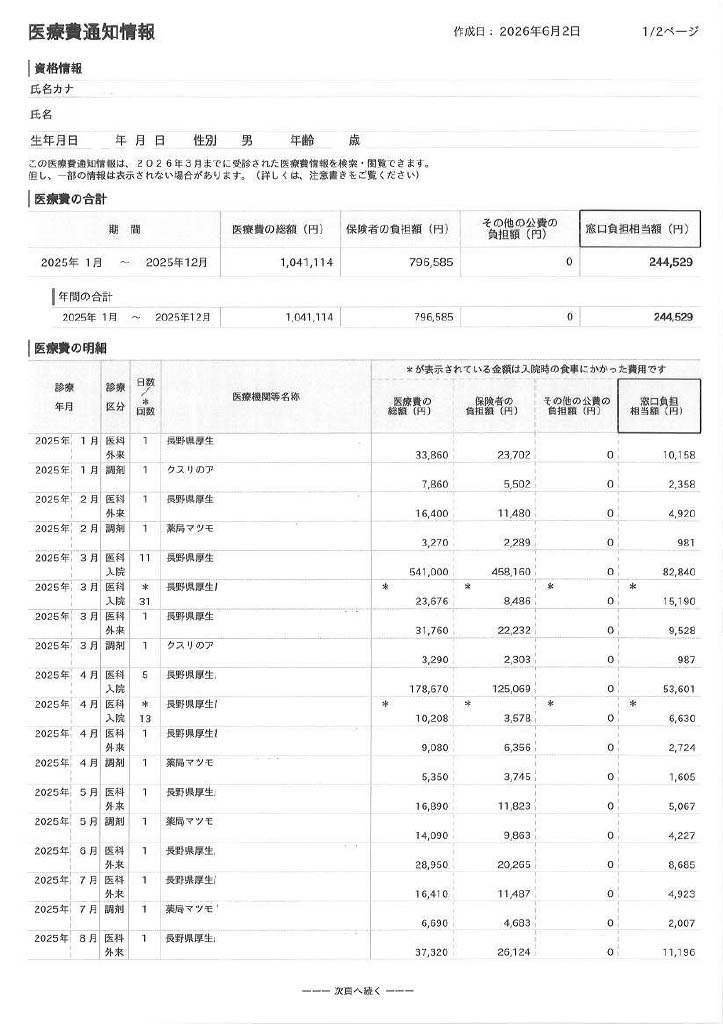
PDF表示すると次のようになるよ
A
一番右の「窓口負担相当額(円)」が自己負担だね。
保存先
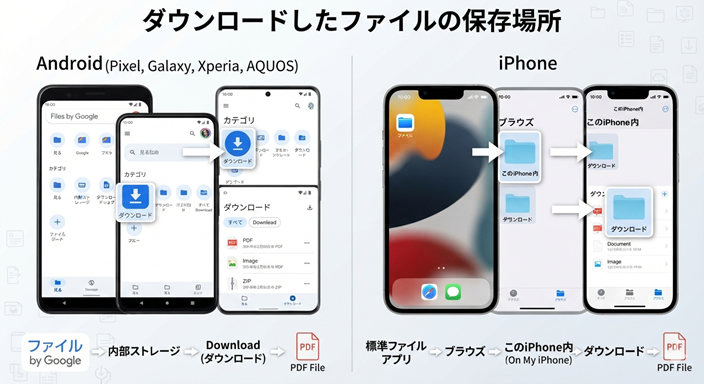
参照:Androidスマホにダウンロードしたファイルの保存場所は?探し方や管理アプリの紹介
内部ストレージの Download フォルダは、Files by Google の [ダウンロード] カテゴリから閲覧することができます。
[ダウンロード] カテゴリ内を確認する手順は以下のとおりです。
- Files by Google を開きます
- [見る] タブが表示されていることを確認します
- 「カテゴリ」内の [ダウンロード] をタップします
- [すべて] タブまたは [Download] タブの中からファイルを探します
保存場所:
ファイル
↓
内部ストレージ
↓
Download(ダウンロード)
に入ることが多いです。
ブラウザ(Safariなど)からダウンロードした書類やデータは、標準の「ファイル」アプリに保存されます。
- ホーム画面から青いフォルダアイコンの「ファイル」アプリを開く
- 画面下部の「ブラウズ」タブをタップ
- 「iCloud Drive」または「このiPhone内」の中にある「ダウンロード」フォルダをタップ
保存場所の例:
ファイル
↓
ブラウズ
↓
このiPhone内
↓
ダウンロード
↓
PDFファイル
コンビニで印刷
全国のセブン-イレブン、ローソン、ファミリーマートで利用できます。
専用アプリにファイルを登録(またはアップロード)し、コンビニのマルチコピー機で印刷します。
- セブン-イレブン
アプリ:かんたんnetprint を利用します。
手順:アプリでPDFを選択して「プリント予約番号」を発行し、店舗のコピー機に入力します。 - ローソン・ファミリーマート
アプリ:PrintSmash(プリントスマッシュ) を利用します。
手順:アプリを起動し、Wi-Fi通信を使って直接マルチコピー機にPDFを送信して印刷します。
※ローソン等では、アプリを使わずWeb経由で登録できる「ネットワークプリント」も利用可能です。